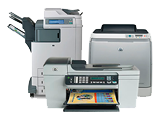


Электронный документооборот все больше входит в повседневную жизнь, но это не отменяет необходимость в бумажных документах. Студенты распечатывают курсовые, офисные работники – договоры и бухгалтерские отчеты. Принтер может отказаться работать в любой момент по ряду причин, от качества бумаги до неправильного подключения. Эти причины нужно знать, чтобы быстро устранить неисправность и продолжить печатать документы. Ряд ошибок и неисправностей можно определить самостоятельно или их выявит системный администратор в офисе, некоторые потребуют внимательной диагностики в сервисе.
Проверка подключения и питания
Если в принтере есть бумага и краска, и он не печатает, то это может быть связано с подключением. Наиболее часто возникающие проблемы носят технический характер. Принтер может быть не подсоединен к компьютеру или к локальной сети и не получать сигналы на печать. Также он может быть отключен от электропитания.
Эти ошибки выявляются сразу, проверяется, все ли провода принтера подсоединены к нужному оборудованию, и включен ли принтер в розетку. Как правило, после подключения к электросети, если проблема была в этом, устройство начинает работать, скорость печати восстанавливается.
Если нет, то стоит временно подсоединить принтер к другому компьютеру, сложность с печатью может быть в программном обеспечении или в системной ошибке конкретного ПК, например, в сбое очереди. Принтеры обычно подключаются к компьютеру с помощью кабеля USB-B — USB-A. Первый конец вставляется в устройство, второй — в USB-порт ПК или ноутбука. Требуется тщательно осмотреть разъемы принтера и рабочей станции (компьютера, ноутбука) и USB-кабель на предмет повреждений. Если оно выявлено, то стоит обратиться к администратору, для домашнего устройства – в сервис, или приобрести новый кабель для принтера, обращая внимание на его качество и отзывы других покупателей.
С локальной сетью, когда к одному устройству подключено несколько компьютеров, все сложнее, проблема может быть связана и с ПО, и с кабелями и входами. Если не печатает сетевой принтер, стоит обратиться системному администратору, проблема с печатью может быть на сервере, а не на рабочей станции сотрудника.
Диагностика очереди печати
Если устройств подключено к локальной сети и задания на принтер поступают от нескольких компьютеров, то отказ печатать может быть связан с тем, что задание на принтер послано другим пользователем, и очередь печати еще не наступила.
Но могут возникнуть и внутренние системные ошибки, если одно задание определено как ошибочное, то перестанут выполняться и все последующие. Здесь поможет очистка очереди печати.
Для очистки и настройки очереди выполняется следующая последовательность действий:
- открыть в меню «Пуск» раздел «Службы»;
- кликнуть по кнопке «Диспетчер печати»;
- войти в меню «Свойства»;
- установить параметр «Автоматически».
После настройки можно вновь попробовать отправить документ на печать. Но здесь важно проверить очередь у всех ПК в локальной сети. Нередко бывает так, что, столкнувшись с отказом у одного принтера, исполнитель направляет документ на печать на резервный принтер, не отменяя предыдущей команды. После того как устройство начинает работать, оно печатает десятки страниц, уже утративших актуальность. Для того чтобы сэкономить картридж принтера, эти задания нужно убрать из очереди.
Проверка драйверов принтера
Сложности с печатью могут быть связаны и с программным обеспечением, например, необходимостью обновления драйверов принтера. Они могут устареть, а могут быть повреждены вирусами или в результате хакерских атак. Также часто производитель перестает поддерживать драйвер для устаревшего принтера, выпустив на рынок новую модель.
Если при проверке выявляется, что компьютер видит принтер, но не печатает, то проблема может быть именно в драйвере. Для того чтобы понять, видит ли ПК оборудование, требуется ввести в поиске Windows «Принтеры и сканеры». На экране отобразятся все устройства, принтеры, сканеры, МФУ, доступные по проводной или беспроводной схеме. Если драйвер устарел, отсутствует или поврежден, то принтер виден не будет.
Драйвер можно скачать самостоятельно, но лучше обратиться к специалисту. Для самостоятельного скачивания потребуется определить название МФУ, оно размещается на коробке или на обратной стороне МФУ. Далее в поиск браузера вводится фраза типа: «HP DeskJet GT 5820 драйвер».
Скачивать утилиту для принтера лучше с сайта производителя оборудования. Неопознанный софт, драйвер от другого разработчика может содержать вирусы, которые создадут дополнительные проблемы. Программку для драйвера следует запустить и установить, далее – выполнять команды мастера установки. Потом, после настройки нового программного обеспечения, при работающем или обновленном драйвере оборудование нужно перезагрузить и попробовать отправить команду на печать. Часто это помогает решить проблему и восстановить работоспособность принтера.
Диагностика расходных материалов
Если на документе появляются полосы или текст становится менее резким, это говорит о том, что в картридже матричного или струйного принтера заканчиваются чернила. Уровень чернил можно проверить через меню устройства.
О том, что краска в принтере скоро закончится, можно понять и по индикаторам, и по качеству печати. На несколько дней проблему можно решить, если достать картридж и потрясти, но вскоре все равно придется заправлять его заново, если это предусмотрено моделью устройства, или приобретать новый картридж для данной версии принтера.
Картридж струйного принтера можно заправить новым красящим веществом. Для лазерного также можно заправить тонер, о том, что краска заканчивается, обычно сигнализирует мигающий огонек индикатора принтера. А вот при повреждении барабана лазерного устройства выход для решения проблемы только один – приобрести новую комплектующую. Вертикальные полосы в тексте, очки или широкие серые поля указывают на то, что поврежден барабан лазерного принтера.
Очистка принтера от замятий бумаги
Частая проблема устройств – неправильное размещение в них пачки бумаги. Лист для печати заминается и не может выйти из роликов на лоток, тормозя дальнейшую работу. Эта проблема устраняется вручную. Необходимо:
- открыть верхнюю крышку принтера;
- достать замявшийся лист бумаги;
- вставить новую пачку бумаги в принтер, проверив правильность;
- вновь направить документ на печать.
После устранения замятия стоит проверить все валики и вытащить все застрявшие кусочки бумаги, это позволит избежать сбоев в работе принтера в дальнейшем.
Замятие бумаги в принтере – нередкая проблема, но она наиболее быстро устранятся без обращения к техническим специалистам. Чаще всего заминается тонкая бумага, поэтому при покупке нужно убедиться, предназначена ли она для конкретной марки принтера.
Также в принтере может замяться влажная бумага, ее стоит хранить в сухом месте.
Использование встроенных утилит
Иногда убрать проблему поможет штатное средство устранения неполадок операционной системы Windows. Во встроенный помощник для настройки можно войти через меню «Пуск». Далее:
- нужно войти в панель управления;
- в меню «Оборудование» найти принтеры и для неисправного принтера выбрать опцию «Устранение неполадок».
Эта последовательность действий запустит сканирование, которое выявит возможные проблемы и внутренние конфликты и поможет устранить неисправность. Такая настройка не отнимает много времени, но выявит не все типы ошибок.
Также стоит всегда обращать внимание на индикаторы принтера, их несколько, и они могут сигнализировать о том или ином типе ошибок. Зеленый цвет индикатора говорит о том, что с наполнением картриджа все в порядке. Оранжевый цвет может свидетельствовать о том, что проблема появилась, а красный – о серьезной неисправности принтера, которую требуется незамедлительно устранить.
В большинстве принтеров мигание красного огонька будет говорить о присутствии одной из следующих проблем:
- в лотке для подачи бумаги пусто;
- принтер «зажевал» неподходящий по качеству лист;
- в устройстве не картриджа или он вставлен неверно, не по инструкции;
- внутри есть загрязнения, например, остатки бумаги или потеки краски, и для их устранения нужно разобрать принтер;
- неисправен один из датчиков состояния оборудования;
- произошел сбой операционной системы.
Большинство из этих проблем уже рассмотрены и могут быть исправлены самостоятельно, тогда оборудование снова начнет печатать. Если светодиоды не горят, это сигнализирует о том, что вышла из строя внутренняя электроника МФУ, и в этом случае вызов мастера обязателен. Если горит только светодиод – индикатор питания, это говорит о правильности работы и отсутствии ошибок. Тогда неисправность может быть или программной, или сетевой.
Когда стоит вызвать мастера
Если принтер не работает после того, как были проверены все возможные источники проблем, следует обратиться к штатному специалисту, вызвать мастера или отнести устройство для настройки в мастерскую, при возможности в гарантийную, которая несет ответственность за качество и сроки ремонта.
Безусловно, требуется отдать устройство в ремонт или вызвать мастера, если повреждены или не работают ролики для подачи бумаги, самостоятельно починить их нельзя, это приедет к еще большей деформации. Также самостоятельно нельзя починить принтер, если вышла из строя внутренняя электроника.
Не всегда самостоятельно можно решить проблему, если отказ принтера вызван вирусом. В данном случае потребуется диагностика ПО и переустановка драйверов, что тоже лучше поручить специалистам.
Можно вызвать специалиста на дом или в офис, но сначала нужно проверить все перечисленные варианты устранения неисправностей.
Профилактика проблем спринтером
Бережное отношение к технике и своевременная диагностика технического состояния позволит сохранить ее работоспособность. Для устройств лазерного типа недопустимо размещение таким образом, чтобы на них падали прямые солнечные лучи, это способно повредить барабан. Требуется своевременная очистка от пыли. За картриджем матричного принтера нужно следить и заменять по мере необходимости, это сохранит высокое качество печати. Не стоит использовать непроверенное ПО и покупать расходные материалы других марок или неустановленного происхождения. Это с высокой долей вероятности сократит нормативный срок работы устройства. Требуется внимательно выбирать бумагу, подходящую для конкретного устройства. Также следует следить за своевременной заменой картриджа, чтобы печать документов была качественной. Бережное отношение к технике продлит срок ее полезного использования.